คู่มือศัพท์หน้าจอ Odoo 18 (UI Anatomy)
คู่มือศัพท์หน้าจอ Odoo 18 (UI Anatomy) — เรียกชื่อองค์ประกอบให้ตรงกัน
ปรับปรุง: 2026-08-09 · ทุกภาพถ่ายจากการรันจริงผ่าน UI (admin/admin @ dev :8170, db
ulife)
วัตถุประสงค์
คู่มือนี้สอน "ศัพท์" ของหน้าจอ Odoo หลังบ้าน — ชื่อเรียกมาตรฐานของแต่ละองค์ประกอบ (ภาษาอังกฤษที่ Odoo ใช้ + คำอธิบายภาษาไทย) พร้อมภาพหน้าจอจริงประกอบทุกจุด เพื่อให้ทีมงาน RS Connect และทีมพัฒนาใช้ คำเดียวกัน เวลาสื่อสาร เช่น เวลาแจ้งปัญหา/สอนงาน จะได้พูดว่า "breadcrumb", "smart button", "chatter" แล้วทุกคนเข้าใจตรงกันว่าหมายถึงจุดไหนบนจอ ไม่ต้องเดาหรืออธิบายยาว
คู่มือนี้ไม่ได้สอนวิธีใช้งานแต่ละโมดูล (ดูคู่มือเฉพาะเรื่อง เช่น คู่มือการขาย (Sale Order)) — แต่สอน "ส่วนประกอบของจอ" ที่ใช้ร่วมกันทุกโมดูลใน Odoo
สารบัญ
A. โครงหน้าจอหลัก — Navbar/Systray · Breadcrumb · Control Panel
B. ค้นหา/กรอง — Search bar + Facets · Filters / Group By / Favorites
C. มุมมอง (Views) — List View · Kanban View · Form View · Pivot / Graph View
D. อื่น ๆ — Dialog / Wizard · Settings
สรุปศัพท์ (Glossary) — ตารางท้ายเล่ม
A. โครงหน้าจอหลัก
A.1 Navbar / Systray (แถบเมนูบนสุด)
แถบสีขาวบางแนวนอนที่ตรึงอยู่บนสุดของทุกหน้าจอ Odoo (.o_main_navbar) — ไม่ว่าจะสลับไปแอปไหนหรือหน้าไหน แถบนี้จะอยู่ตลอด

ภาพจริง: แถบบนสุดของแอป Sales — 5 จุดที่ต้องรู้จัก
| # | องค์ประกอบ | คำอธิบาย |
|---|---|---|
| ① | Apps menu / App name (เมนูแอป) | ไอคอนตาราง 9 จุด + ชื่อแอปปัจจุบัน ("Sales") มุมซ้ายสุด — คลิกเพื่อเปิด App Switcher (กริดไอคอนแอปทั้งหมดที่ผู้ใช้มีสิทธิ์) กลับไปเลือกแอปอื่นได้ทันที |
| ② | เมนูของแอปปัจจุบัน (App menu sections) | แถวปุ่มเมนูที่เปลี่ยนตามแอปที่เปิดอยู่ (Orders, To Invoice, Marketing, Products, Reporting, ...) — คลิกแต่ละปุ่มจะมี dropdown เมนูย่อยลงมา |
| ③ | Messages icon (ไอคอนข้อความ) | รูปลูกโป่งข้อความ 💬 พร้อมตัวเลขแจ้งเตือน — เปิด Discuss / Messaging Menu แสดงข้อความ/แชทที่ยังไม่ได้อ่านของผู้ใช้ปัจจุบัน |
| ④ | Activities icon (ไอคอนกิจกรรม) | รูปนาฬิกา 🕐 พร้อมตัวเลข — สรุป Activity (นัดหมาย/To-do) ที่ผู้ใช้ต้องทำ ข้ามทุกโมเดล/ทุกเรคคอร์ด คลิกดูรายการและกดตัดจบได้จากตรงนี้เลย |
| ⑤ | User menu (เมนูผู้ใช้) | อวาตาร์ผู้ใช้มุมขวาสุด — เปิดเมนู Profile / เปลี่ยนภาษา / My Odoo.com account / Log out |
พฤติกรรมที่ควรรู้:
- แถบนี้ ตรึงอยู่บนสุดเสมอ (sticky) — สกอลล์หน้าจอลงเท่าไหร่ก็ยังเห็น
- เมนูแอป (②) จะเปลี่ยนตามสิทธิ์ผู้ใช้ — ผู้ใช้บางคนอาจไม่เห็นบางเมนู (เช่น Configuration) ถ้าไม่มี group ที่เกี่ยวข้อง
- ระหว่างแถบ Messages/Activities กับ User menu ยังมี Company switcher (ชื่อบริษัท, กรณี multi-company) ที่ไม่ได้วงไว้ในภาพ เพราะ ULife ใช้บริษัทเดียว
A.2 Breadcrumb (เส้นทางย้อนกลับ)
แถบข้อความเล็ก ๆ ใต้ navbar เยื้องซ้าย (.o_breadcrumb) แสดง "เส้นทาง" ที่ผู้ใช้คลิกเข้ามาถึงหน้านี้ เหมือนขนมปังปิ้งโรยเกล็ด (breadcrumb) ในเว็บทั่วไป

ภาพจริง: เปิด Sale Order S01467 จากลิงก์ตรง — breadcrumb แสดง "คู่มือ UI — SO / S01467"
พฤติกรรมที่ควรรู้:
- แต่ละช่วงคั่นด้วย
/เป็นลิงก์คลิกย้อนกลับได้ — เช่น เปิด Quotations → เปิด SO ตัวหนึ่ง → breadcrumb จะเป็น "Quotations / S01467" คลิกคำว่า "Quotations" ย้อนกลับไปหน้าลิสต์ได้ทันทีโดยไม่ต้องกด browser back - ถ้าเปิดฟอร์มจาก ลิงก์ตรง (เช่น action ที่สร้างเฉพาะ หรือ URL โดยตรง) breadcrumb อาจมีแค่ชื่อ action นั้นช่วงเดียว ไม่มีลิสต์ต้นทางให้ย้อนกลับ
- breadcrumb เป็นตัวบอก "อยู่ลึกแค่ไหนในกอง action" — ถ้าเปิดฟอร์มซ้อนฟอร์ม (เช่น จากปุ่ม Print > Preview) breadcrumb จะยาวขึ้นตามจำนวนชั้น
A.3 Control Panel (แผงควบคุมด้านบนจอ)
แถบเครื่องมือใต้ breadcrumb (.o_control_panel) รวม 4 กลุ่มเครื่องมือหลักที่ใช้ควบคุม "รายการ/มุมมอง" ที่กำลังดูอยู่

ภาพจริง: หน้า Contacts (มุมมอง Kanban) — 4 ส่วนของ control panel
| # | องค์ประกอบ | คำอธิบาย |
|---|---|---|
| ① | New button (ปุ่มสร้างใหม่) | ปุ่มสีเข้ม มุมซ้ายบนสุด — สร้างเรคคอร์ดใหม่ของโมเดลที่กำลังดูอยู่ (เปิดฟอร์มเปล่าให้กรอก) |
| ② | Search bar (แถบค้นหา) | ช่องค้นหากลาง — พิมพ์คำค้น + Enter เพื่อกรองรายการ รองรับทั้งค้นหาข้อความอิสระและเลือก field เฉพาะ |
| ③ | View switcher (ปุ่มสลับมุมมอง) | กลุ่มไอคอนมุมขวา — สลับการแสดงผลข้อมูลชุดเดียวกันเป็นมุมมองต่าง ๆ (List / Kanban / Map / Calendar / Pivot / Graph / Activity แล้วแต่โมเดล) โดยไม่เสียตัวกรองที่ตั้งไว้ |
| ④ | Pager (ตัวเลขแบ่งหน้า) | เช่น "1-80 / 723" พร้อมลูกศร ‹ › — บอกว่ากำลังดูกี่รายการจากทั้งหมดกี่รายการ และเลื่อนหน้าถัดไป/ก่อนหน้า |
พฤติกรรมที่ควรรู้:
- ปุ่ม New จะหายไปถ้าผู้ใช้ไม่มีสิทธิ์สร้าง (create) บนโมเดลนั้น หรือถ้า action ถูกตั้งค่าห้ามสร้าง
- View switcher จะโชว์เฉพาะมุมมองที่ action นั้นเปิดใช้ไว้ (
view_modeใน action) — บาง action อาจมีแค่ List/Form ไม่มี Kanban ให้สลับ - Pager คลิกที่ตัวเลข (เช่น "1-80") เพื่อพิมพ์ช่วงเองได้ หรือคลิกเพื่อสลับเป็น "แสดงทั้งหมด"
B. ค้นหา / กรอง (Search & Filter)
B.1 Search bar + Facets (แถบค้นหา + ป้ายตัวกรอง)
เมื่อพิมพ์ค้นหาหรือเลือกตัวกรอง ระบบจะแปลงเป็น "ป้าย" (facet) ติดอยู่ในแถบค้นหา แทนการซ่อนเงื่อนไขไว้เบื้องหลัง — ผู้ใช้เห็นชัดว่ากำลังกรองอะไรอยู่บ้าง

ภาพจริง: เปิดหน้า Quotations — ระบบติดป้าย filter "My Quotations" (เฉพาะของฉัน) มาให้อัตโนมัติ
| # | องค์ประกอบ | คำอธิบาย |
|---|---|---|
| ① | Facet chip (ป้ายตัวกรอง) | กล่องสีพร้อมไอคอน — 1 ป้าย = 1 เงื่อนไขค้นหา/กรองที่กำลังใช้งาน (เช่น My Quotations, สถานะ, ช่วงวันที่) |
| ② | Facet remove (×) (ปุ่มลบป้าย) | ไอคอน × ท้ายป้าย — คลิกเพื่อยกเลิกเงื่อนไขนั้นตัวเดียว โดยไม่กระทบป้ายอื่น |
พฤติกรรมที่ควรรู้:
- ป้ายหลายอันที่ สี/กลุ่มเดียวกัน = เงื่อนไข "OR" กัน (เช่น เลือกสถานะ Draft + Confirmed = แสดงทั้งสองสถานะ)
- ป้ายต่าง กลุ่ม/สี กัน = เงื่อนไข "AND" กัน (เช่น My Quotations AND Order Date ในเดือนนี้)
- ถ้าลืม facet เก่าติดค้างไว้ (เช่น "My Quotations" กรองเหลือแต่ของตัวเอง) มักเป็นสาเหตุที่ "หาไม่เจอ" ทั้งที่เรคคอร์ดมีอยู่จริง — จุดแรกที่ควรเช็คคือแถบค้นหานี้
B.2 Filters / Group By / Favorites (แผงตัวกรอง)
คลิกลูกศร ▾ ท้ายแถบค้นหา เปิดแผงป๊อปอัป 3 คอลัมน์ — รวมตัวเลือกกรอง/จัดกลุ่ม/บันทึกการค้นหาไว้ในที่เดียว
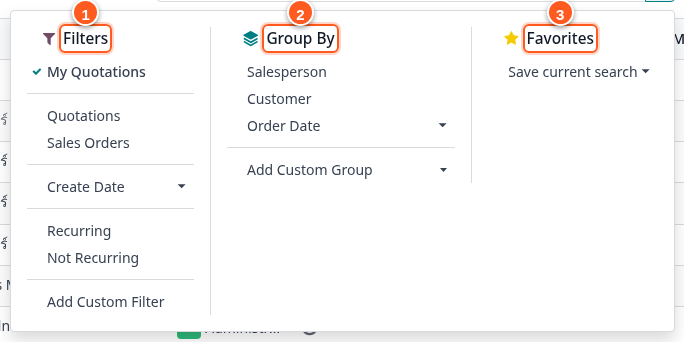
ภาพจริง: แผง Filters/Group By/Favorites ของหน้า Quotations เปิดค้างอยู่
| # | คอลัมน์ | คำอธิบาย |
|---|---|---|
| ① | Filters (ตัวกรอง) | เงื่อนไขสำเร็จรูปที่ระบบเตรียมไว้ (เช่น My Orders, To Invoice, Create Date) — ติ๊กได้หลายอันพร้อมกัน |
| ② | Group By (จัดกลุ่ม) | จัดเรียงรายการเป็นกลุ่มตาม field ที่เลือก (เช่น Salesperson, Customer, Order Date) — ดูหัวข้อ C.1 Group headers ต่อ |
| ③ | Favorites (รายการโปรด) | บันทึกชุดตัวกรอง+จัดกลุ่มปัจจุบันไว้ใช้ซ้ำ ("Save current search") — ตั้งเป็นค่าเริ่มต้นทุกครั้งที่เข้าเมนูนี้ได้ |
พฤติกรรมที่ควรรู้:
- Filters บางตัวมีลูกศร ▾ (เช่น "Order Date" ในภาพ) แปลว่ากดแล้วมีตัวเลือกช่วงเวลาย่อยลงมาอีกชั้น (This Month, This Quarter, ...)
- Group By เลือกได้มากกว่า 1 field พร้อมกัน — ระบบจะจัดกลุ่มซ้อนกัน (เช่น จัดกลุ่มตาม Salesperson ก่อน แล้วซ้อนกลุ่มย่อยตาม Customer)
- แผงนี้ปิดเองเมื่อคลิกนอกพื้นที่ หรือกด Esc
C. มุมมอง (Views)
C.1 List View (มุมมองรายการ)
มุมมองตารางมาตรฐานของ Odoo — 1 แถว = 1 เรคคอร์ด, 1 คอลัมน์ = 1 field
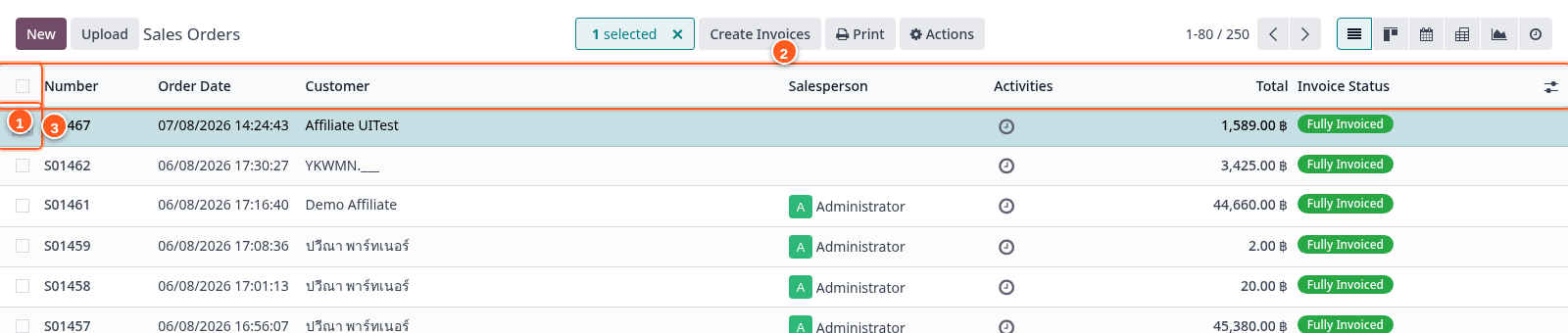
ภาพจริง: Sales → Orders → Orders — เลือกแถวแล้ว แถบเครื่องมือ contextual (Create Invoices/Print/Actions) ปรากฏขึ้นแทนที่แถบค้นหาชั่วคราว
| # | องค์ประกอบ | คำอธิบาย |
|---|---|---|
| ① | Row-selection checkbox (checkbox หัวตาราง) | ช่องติ๊กที่มุมซ้ายบนของตาราง — ติ๊กเพื่อเลือกทุกแถวในหน้านี้พร้อมกัน (bulk select) |
| ② | Column headers (หัวคอลัมน์) | แถวชื่อ field บนสุด — คลิกชื่อคอลัมน์เพื่อเรียงลำดับ (sort) ตามคอลัมน์นั้น คลิกซ้ำสลับ ascending/descending |
| ③ | Row checkbox (checkbox รายแถว) | ช่องติ๊กหน้าแต่ละแถว — เลือกเฉพาะแถวที่ต้องการ เมื่อเลือกอย่างน้อย 1 แถว จะมีแถบปุ่ม action เฉพาะทาง (เช่น "Create Invoices") โผล่ขึ้นแทนแถบค้นหา |
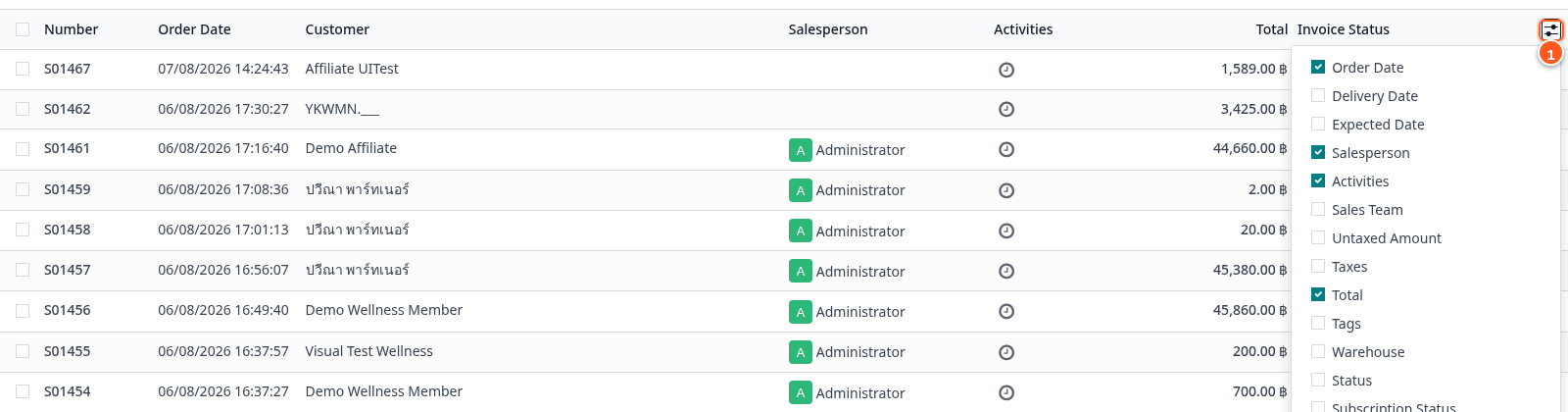
ภาพจริง: คลิกไอคอนปรับคอลัมน์ (มุมขวาบนของตาราง) — เปิดรายการคอลัมน์เสริมที่ซ่อน/แสดงได้
Optional columns toggle (ไอคอนปรับคอลัมน์ — วงกลม ① ในภาพ): ไอคอนรูปแท่งเลื่อน 3 อันที่มุมขวาสุดของหัวตาราง คลิกเปิดรายการ checkbox ของทุก field ที่ตั้งไว้เป็น "optional" ในมุมมองนี้ — ติ๊ก/ถอดเพื่อแสดง/ซ่อนคอลัมน์นั้นได้เอง โดยไม่กระทบผู้ใช้คนอื่น (ค่าที่เลือกจำต่อผู้ใช้ต่อเบราว์เซอร์)
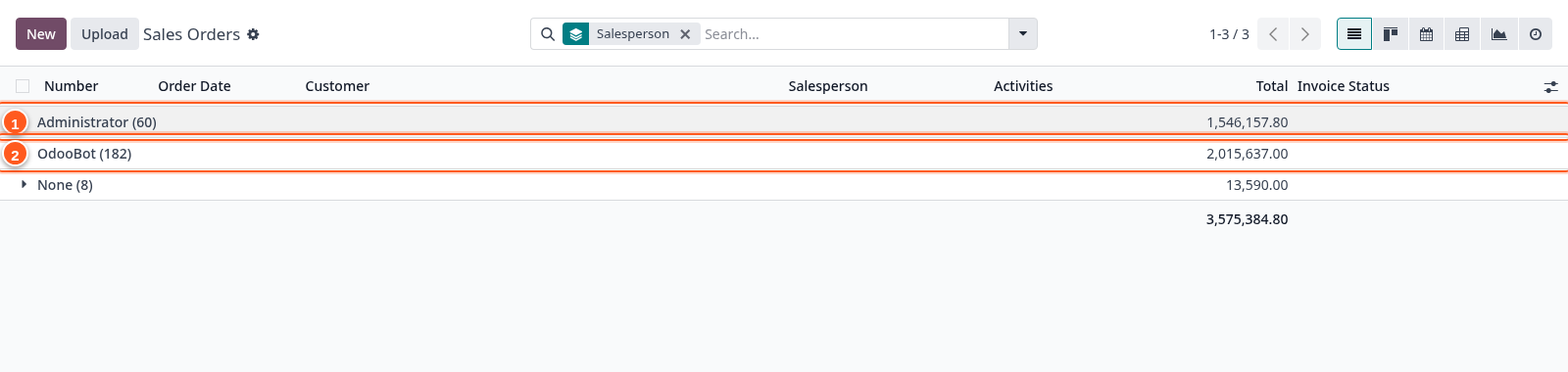
ภาพจริง: จัดกลุ่ม (Group By) ตาม Salesperson — แถวหัวกลุ่มสีเทาอ่อนคั่นระหว่างชุดข้อมูล
Group headers (แถวหัวกลุ่ม — วงกลม ①② ในภาพ): เมื่อจัดกลุ่มด้วย Group By แต่ละกลุ่มจะมีแถวคั่นสีพื้นต่างจากแถวข้อมูลปกติ แสดงชื่อกลุ่ม + จำนวนเรคคอร์ดในวงเล็บ (เช่น "Administrator (60)") + ผลรวม (sum) ของคอลัมน์ตัวเลขในกลุ่มนั้นอัตโนมัติ — คลิกที่แถวหัวกลุ่มเพื่อพับ/กางรายการในกลุ่ม
พฤติกรรมที่ควรรู้:
- List view จำการเรียงคอลัมน์ + คอลัมน์เสริมที่เลือกไว้ ต่อผู้ใช้ (ไม่กระทบคนอื่น)
- แถวที่ถูกไฮไลต์สี (เช่น สีฟ้าอ่อนในภาพ ①) คือแถวที่ถูกติ๊กเลือกอยู่
- เมื่อเลือกอย่างน้อย 1 แถว แถบค้นหาจะถูกแทนที่ชั่วคราวด้วยแถบปุ่ม action เฉพาะทาง — คลิก × ข้าง "N selected" เพื่อยกเลิกเลือกและกลับไปแถบค้นหาปกติ
C.2 Kanban View (มุมมองการ์ด)
มุมมองบัตร/การ์ดแทนตาราง — เหมาะกับข้อมูลที่มีรูปภาพหรือดูเป็น "ใบ" มากกว่าแถว เช่น Contacts, CRM Pipeline, Kanban งานคลัง

ภาพจริง: การ์ดผู้ติดต่อในแอป Contacts (มุมมอง Kanban เริ่มต้น)
ส่วนประกอบของการ์ด 1 ใบ (วงในภาพ):
- รูปภาพ/อวาตาร์ ด้านซ้าย — รูปโปรไฟล์ผู้ติดต่อ (หรือโลโก้ product ในโมเดลอื่น)
- ชื่อเรคคอร์ด ตัวหนา ด้านบน — เทียบเท่า "ชื่อเรื่อง" ของบัตร
- รายละเอียดย่อย (ที่อยู่/อีเมล) ใต้ชื่อ — field ที่มุมมอง Kanban เลือกโชว์เพิ่ม
- แถบล่างการ์ด (footer) — ปุ่มลัด/ไอคอนสถิติ เช่น ยอดซื้อ (Purchases) ยอดขาย (Sale orders) และไอคอนนาฬิกากิจกรรม (Activity) มุมขวา — คลิกได้โดยไม่ต้องเปิดการ์ด
พฤติกรรมที่ควรรู้:
- คลิกที่ ตัวการ์ด (ไม่ใช่ปุ่มลัดใน footer) เพื่อเปิดฟอร์มเต็มของเรคคอร์ดนั้น
- การ์ดบางโมเดลลากสลับตำแหน่ง/คอลัมน์ได้ (drag & drop) เช่น CRM Pipeline ลากดีลข้ามสถานะ — Contacts ไม่มีพฤติกรรมนี้เพราะไม่มีคอลัมน์สถานะให้ลาก
- ถ้าการ์ดไม่มีรูป จะโชว์ placeholder ไอคอนเทา แทน ไม่ใช่ error
C.3 Form View (มุมมองฟอร์ม — อธิบายละเอียด)
มุมมองที่ผู้ใช้ใช้เวลาทำงานด้วยมากที่สุด — แสดงเรคคอร์ดเดียวแบบเต็มจอ พร้อมทุก field ที่เกี่ยวข้อง ตัวอย่างในหัวข้อนี้ใช้ Sale Order ที่ยืนยันแล้ว (S01467) เป็นเคสสาธิต
Statusbar (แถบสถานะ)

ภาพจริง: statusbar ของ S01467 — ไล่จาก Quotation → Quotation Sent → Sales Order (จุดที่ไฮไลต์สีเขียวคือสถานะปัจจุบัน)
- อยู่มุมขวาบนของฟอร์ม แสดง state field ของเรคคอร์ดเป็น "ราง" ขั้นตอน (pipeline) ไล่จากซ้ายไปขวา
- ขั้นที่ไฮไลต์สีคือสถานะปัจจุบัน — ขั้นก่อนหน้าสีเทาจาง (ผ่านมาแล้ว) ขั้นถัดไปยังไม่ถึง
- คลิกที่ขั้นอื่นในราง (ถ้าระบบอนุญาต) จะกระโดดข้ามสถานะได้ทันที — บางระบบล็อกไว้ไม่ให้คลิกข้าม ต้องกดปุ่ม action ตามลำดับเท่านั้น
Header buttons (ปุ่ม action บนหัวฟอร์ม)

ภาพจริง: ปุ่ม action ที่ปรากฏบน S01467 (โซนตรงข้าม statusbar) — บางปุ่มเป็นมาตรฐาน Odoo บางปุ่มเป็นของ ULife เอง (เช่น "Void & Re-key")
- อยู่มุมซ้ายบนของฟอร์ม (โซนตรงข้ามกับ statusbar) — รวมปุ่ม action หลักของเรคคอร์ดนี้ ณ สถานะปัจจุบัน
- ปุ่มที่โชว์จะเปลี่ยนไปตามสถานะ (state) ของเรคคอร์ด — เช่น ตอนยังเป็น Quotation จะเห็นปุ่ม "Confirm" แต่พอยืนยันแล้วปุ่มนั้นจะหายไป เปลี่ยนเป็นปุ่มอื่นแทน (ในภาพ: Print, Send by Email, Preview, Cancel, Void & Re-key)
- ปุ่มบางปุ่มเป็นของเฉพาะโมดูล (custom) ไม่ใช่มาตรฐาน Odoo — เช่น "Void & Re-key" เป็นปุ่มที่ ULife เพิ่มเอง มองเห็นเฉพาะกลุ่มสิทธิ์ที่กำหนด
Smart buttons / Stat buttons (ปุ่มสถิติ)

ภาพจริง: smart buttons ของ S01467 — Delivery (1), Invoices (1), Flow Trace (none)
| # | ปุ่ม | คำอธิบาย |
|---|---|---|
| ① | Delivery | จำนวนใบส่งของ (stock.picking) ที่เกิดจากออเดอร์นี้ — คลิกเปิดดู/ไปยังใบส่งของ |
| ② | Invoices | จำนวนใบแจ้งหนี้ (account.move) ที่เกิดจากออเดอร์นี้ — คลิกเปิดดู/ไปยังใบแจ้งหนี้ |
| ③ | Flow Trace | ปุ่มเฉพาะของ ULife แสดงสถานะ commission flow ของออเดอร์นี้ |
- อยู่มุมบนขวาของ sheet (ใต้ header buttons เล็กน้อย) เป็นกรอบสี่เหลี่ยมมีเส้นแบ่งแยกจากปุ่มอื่น
- แต่ละปุ่มมีไอคอน + ตัวเลข — ตัวเลขคือจำนวนเรคคอร์ดที่เกี่ยวข้อง (related record count) ไม่ใช่แค่ลิงก์เฉย ๆ
- คลิกแล้วเปิดเรคคอร์ดที่เกี่ยวข้องทันที — ถ้ามีมากกว่า 1 รายการจะเปิดเป็นลิสต์ ถ้ามีรายการเดียวจะเปิดฟอร์มตรง ๆ เลย
- ปุ่มที่ตัวเลข = 0 มักจะไม่แสดงเลย (ระบบซ่อนอัตโนมัติด้วย
invisiblecondition) — ในภาพ Flow Trace แสดงคำว่า "none" แทนตัวเลขเพราะเป็น field สถานะข้อความ ไม่ใช่ตัวนับ
Sheet + field labels/values (แผ่นกระดาษฟอร์ม + label/value)
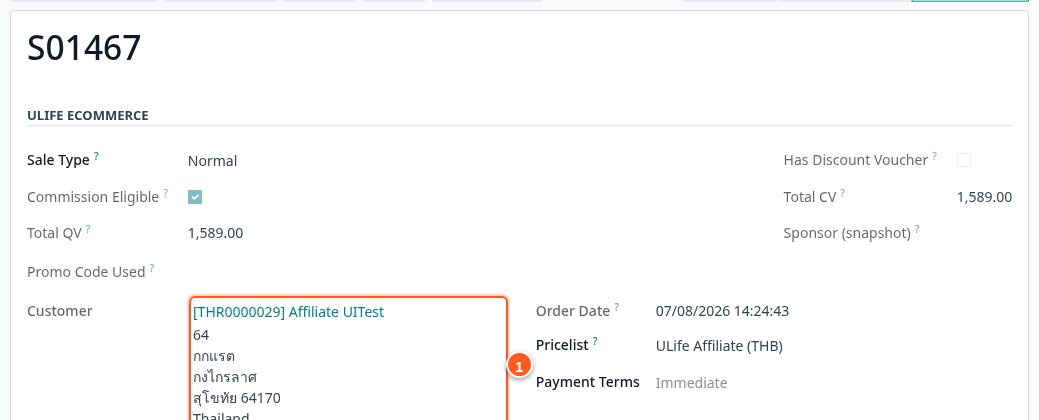
ภาพจริง: ส่วนหัวของ sheet ใน S01467 — field "Customer" (① วงไว้) แสดงชื่อ+รหัสสมาชิก+ที่อยู่หลายบรรทัด
- Sheet คือกรอบสีขาวตรงกลางฟอร์ม (มีเงาบาง ๆ ล้อมรอบ) — พื้นที่หลักที่ผู้ใช้กรอก/อ่านข้อมูล field ต่าง ๆ
- แต่ละ field แสดงเป็นคู่ label (ชื่อ field ตัวหนาทางซ้าย) + value (ค่าจริงทางขวาของ label) จัดเรียงเป็นตาราง 2 คอลัมน์
- field ที่มีไอคอน "?" เล็ก ๆ ข้างชื่อ = มี tooltip ช่วยอธิบาย hover ดูได้
- field สีเทาจาง/ไม่มีเส้นขอบ = readonly (แก้ไม่ได้ในสถานะปัจจุบัน) ต่างจาก field ที่มีเส้นขอบชัดซึ่งแก้ไขได้
Many2one autocomplete (ดรอปดาวน์ค้นหาความสัมพันธ์)
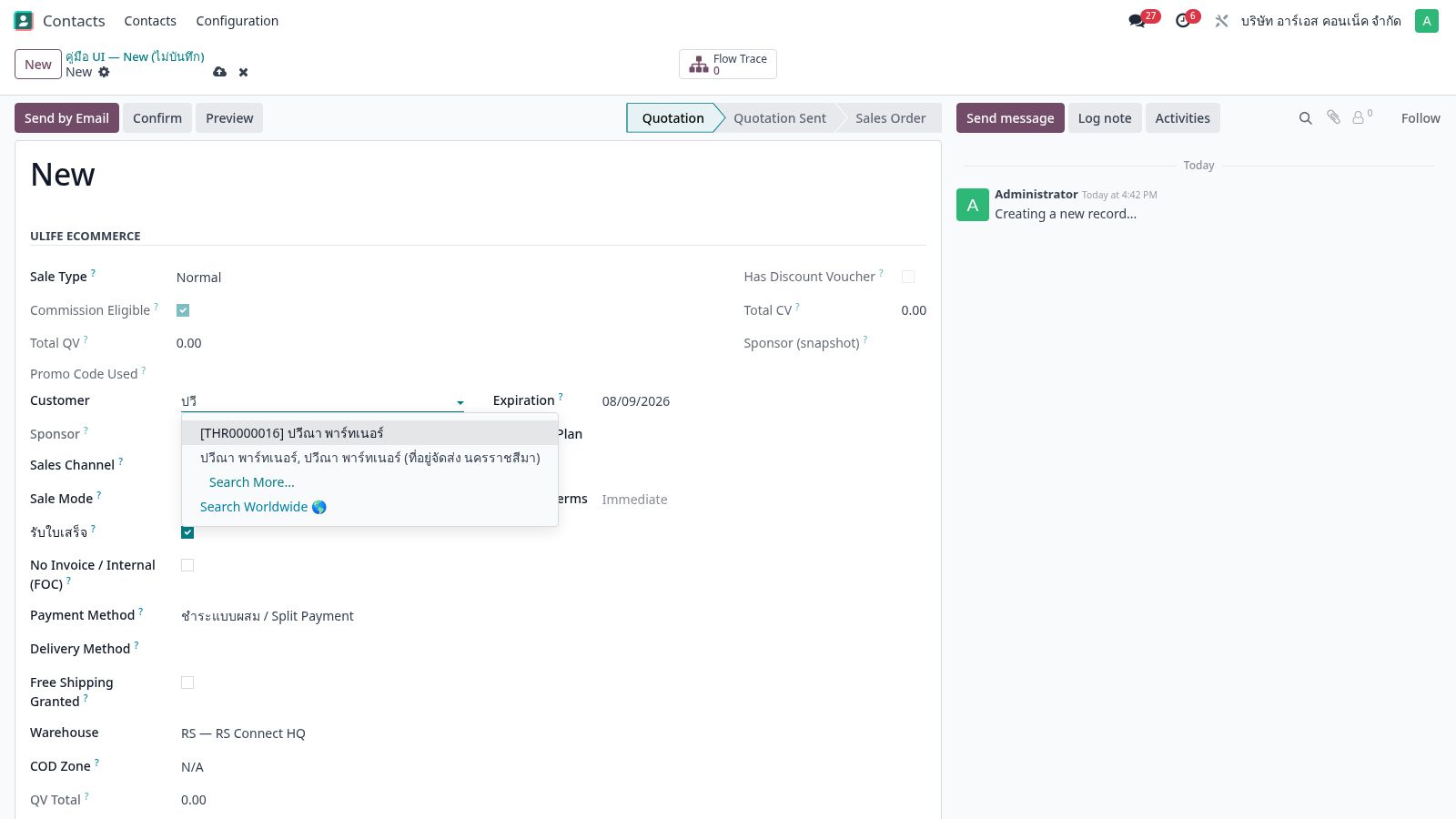
ภาพจริง: เปิด Sale Order ใหม่ (ยังไม่บันทึก) พิมพ์ "ปวี" ในช่อง Customer — ดรอปดาวน์ค้นหาโผล่ทันที
- field ประเภท Many2one (ลิงก์ไปเรคคอร์ดโมเดลอื่น 1 รายการ เช่น Customer, Product) เมื่อคลิก/พิมพ์จะเปิดดรอปดาวน์ค้นหาแบบ live (พิมพ์ 2-3 ตัวอักษรก็เริ่มกรองผลลัพธ์)
- รายการในดรอปดาวน์เป็นผลค้นหาจริงจากฐานข้อมูล ไม่ใช่ตัวเลือกคงที่ — มักแสดงรหัส/ชื่อ/ข้อมูลเสริมให้แยกแยะเรคคอร์ดที่ชื่อคล้ายกัน (เช่น
[THR0000016] ปวีณา พาร์ทเนอร์) - ท้ายรายการมักมี "Search More..." (เปิดหน้าค้นหาแบบเต็ม กรณีดรอปดาวน์แสดงได้ไม่หมด) — บางโมเดลเชื่อม external service จะมี "Search Worldwide" เพิ่มด้วย
- ถ้าพิมพ์แล้วไม่มีตรงเลย บางระบบมีตัวเลือก "Create '...'" ให้สร้างเรคคอร์ดใหม่จากคำที่พิมพ์ได้ทันที (ต้องมีสิทธิ์ create บนโมเดลนั้น)
Notebook / Tabs (แท็บ)

ภาพจริง: แท็บของ S01467 — Order Lines / Other Info / Shipping & Tracking / Notes
- แถบแท็บอยู่ใต้ sheet ส่วนบน แบ่งเนื้อหาฟอร์มยาว ๆ ออกเป็นหมวดหมู่ ไม่ต้องสกอลล์อ่านยาวทีเดียว
- แท็บที่active (กำลังเปิดดู) จะมีเส้นขีดใต้ชื่อ + ตัวหนังสือเข้มกว่าแท็บอื่น
- คลิกชื่อแท็บเพื่อสลับ — ข้อมูลทุกแท็บโหลดมาพร้อมกันตั้งแต่เปิดฟอร์ม (ไม่ใช่โหลดใหม่ทีละแท็บ) การสลับแท็บจึงเร็วทันที ไม่มีการเรียก server ซ้ำ
One2many list ในฟอร์ม (ตาราง Order Lines)
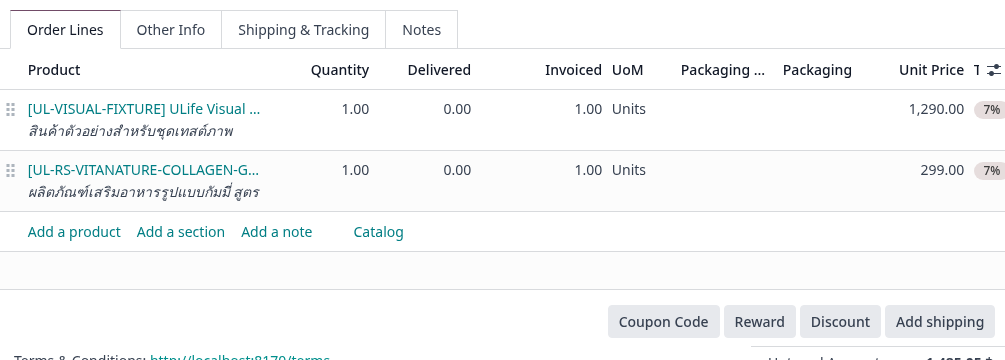
ภาพจริง: แท็บ Order Lines ของ S01467 — ตาราง one2many แสดงสินค้าในออเดอร์
- field ประเภท One2many (เรคคอร์ดโมเดลอื่นหลายรายการที่ผูกกับเรคคอร์ดนี้ เช่น รายการสินค้าในออเดอร์) แสดงเป็นตารางย่อยฝังอยู่ในฟอร์ม — หน้าตาคล้าย List View แต่เล็กกว่าและอยู่ภายในฟอร์มแม่
- แถวล่างสุดมีลิงก์ "Add a product" / "Add a section" / "Add a note" สำหรับเพิ่มแถวใหม่แบบต่าง ๆ (สินค้า / หัวข้อคั่น / ข้อความอธิบาย) และปุ่ม "Catalog" เปิดหน้าเลือกสินค้าแบบ grid
- ด้านล่างตารางมักมีปุ่มเสริมเฉพาะโมเดล (ในภาพ: Coupon Code, Reward, Discount, Add shipping) และสรุปยอดรวม (Untaxed Amount, VAT, Total) ต่อท้าย
Chatter (แถบสนทนา/ประวัติ)

ภาพจริง: แถบบนสุดของ chatter บน S01467 — Send message / Log note / Activities / Followers
| # | ปุ่ม | คำอธิบาย |
|---|---|---|
| ① | Send message | ส่งข้อความ/คอมเมนต์บนเรคคอร์ดนี้ — แจ้งเตือน (notify) ผู้ติดตาม (followers) ทุกคน คล้ายอีเมล/แชท |
| ② | Log note | บันทึกโน้ตภายใน — ไม่แจ้งเตือนผู้ติดตาม ใช้จดบันทึกส่วนตัว/ทีมงาน |
| ③ | Activities | ตั้งนัดหมาย/To-do ผูกกับเรคคอร์ดนี้ (เช่น "โทรติดตามลูกค้าวันที่ ...") — ปรากฏในไอคอนกิจกรรม ④ ของ navbar ด้วย |
| ④ | Followers | ไอคอนคน 👤 พร้อมตัวเลข — รายชื่อผู้ติดตามเรคคอร์ดนี้ (ผู้ที่จะได้รับแจ้งเตือนเมื่อมี Send message ใหม่) เพิ่ม/ลบผู้ติดตามได้จากตรงนี้ |
- Chatter คือแถบด้านขวา (หรือด้านล่างในจอแคบ) ของแทบทุกฟอร์มที่ inherit
mail.thread— เป็นประวัติกิจกรรมทั้งหมดของเรคคอร์ดนั้น (ข้อความ, log การเปลี่ยนแปลงอัตโนมัติของระบบ, อีเมลที่ส่ง/รับ, นัดหมาย) เรียงตามเวลาจากใหม่ไปเก่า - ระบบมักบันทึกlog อัตโนมัติลง chatter เมื่อมีเหตุการณ์สำคัญ (เช่น "Creating a new record...", เปลี่ยนสถานะ, แก้ field สำคัญ) โดยไม่ต้องมีใครพิมพ์เอง
C.4 Pivot / Graph View (มุมมองตารางไขว้ / กราฟ)
ใช้วิเคราะห์ข้อมูลเชิงสรุป (aggregate) แทนการดูทีละเรคคอร์ด — เข้าถึงได้จากเมนู Reporting ของแต่ละแอป
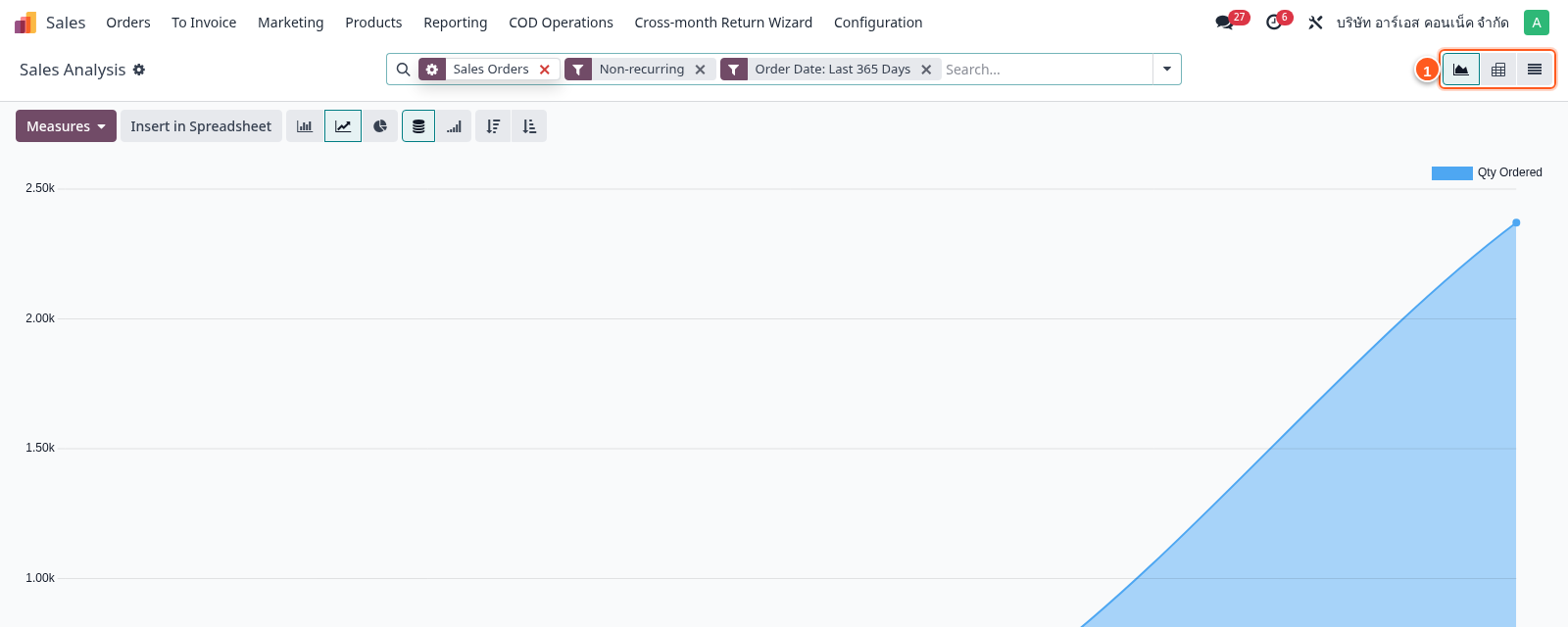
ภาพจริง: Sales → Reporting → Sales — มุมมอง Graph (เริ่มต้นเป็นกราฟเส้น) วงไว้ที่ปุ่มสลับมุมมอง (① — เดียวกับ view switcher แต่ในหน้า Reporting จะมีตัวเลือก Graph/Pivot/List)
- Graph view แสดงข้อมูลเป็นกราฟ (แท่ง/เส้น/วงกลม สลับได้ที่แถบไอคอนซ้ายบนของกราฟ) — เหมาะดูแนวโน้ม/เปรียบเทียบภาพรวม
- ปุ่ม Measures (มุมซ้ายบน) เลือกได้ว่าจะพล็อตค่าอะไร (เช่น Qty Ordered, Untaxed Total, Margin) — เลือกได้มากกว่า 1 ค่าพร้อมกัน
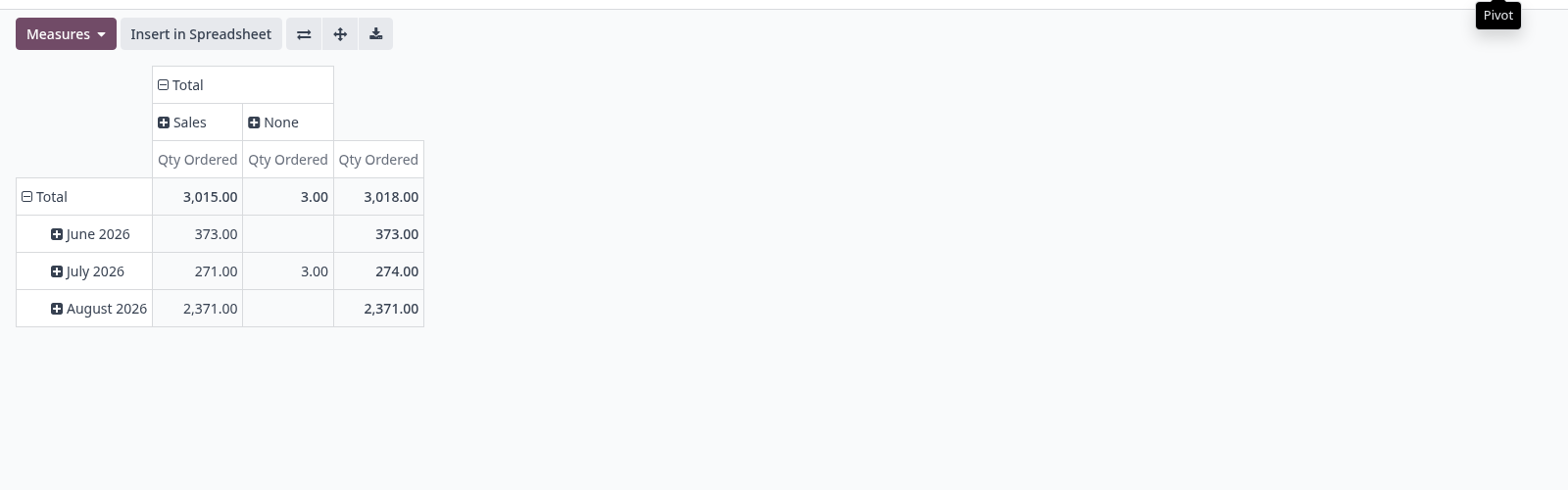
ภาพจริง: สลับจาก Graph → Pivot (คลิกไอคอนตารางในปุ่มสลับมุมมอง) — ข้อมูลชุดเดียวกัน แสดงเป็นตารางไขว้แทน
- Pivot view แสดงข้อมูลเป็นตารางไขว้ (cross-tab) — แถว (row) และคอลัมน์ (column) กำหนดกลุ่มได้อิสระ (คลิกเครื่องหมาย + ที่หัวแถว/คอลัมน์เพื่อเจาะกลุ่มย่อยลงไปอีกชั้น เช่น เจาะ "Total" ตามเดือน)
- ปุ่ม "Insert in Spreadsheet" ส่งข้อมูล pivot นี้ไปสร้างเป็นสเปรดชีตต่อได้ (ถ้ามีสิทธิ์และโมดูล Spreadsheet)
- Graph/Pivot ใช้ตัวกรอง/facet เดียวกับ List view ของ action นั้น — สลับมุมมองไปมาไม่เสียตัวกรองที่ตั้งไว้
D. อื่น ๆ
D.1 Dialog / Wizard (หน้าต่างป๊อปอัป)
หน้าต่างลอย (modal) ที่เปิดทับหน้าจอเดิมชั่วคราว ใช้สำหรับ action ที่ต้องกรอกข้อมูลเพิ่มก่อนดำเนินการ (เช่น รับชำระเงิน, ยืนยันยกเลิก, เลือกตัวเลือกก่อนพิมพ์เอกสาร)
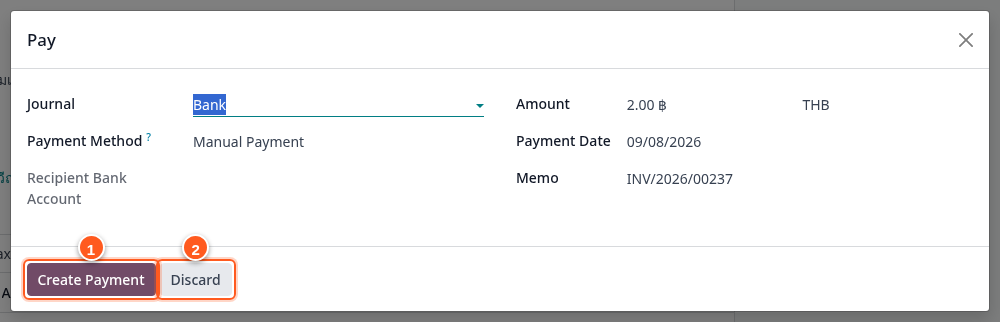
ภาพจริง: กดปุ่ม "Pay" (Register Payment) บนใบแจ้งหนี้ — wizard เปิดให้กรอก Journal/จำนวนเงิน/วันที่ก่อนบันทึก
| # | องค์ประกอบ | คำอธิบาย |
|---|---|---|
| ① | ปุ่มยืนยัน (เช่น "Create Payment") | ดำเนินการตาม wizard และบันทึกจริง — สีเข้ม/โดดเด่นกว่าปุ่มอื่นเสมอ |
| ② | ปุ่ม Discard | ปิดหน้าต่างโดยไม่บันทึกอะไรทั้งสิ้น — เทียบเท่ากดปุ่ม × มุมขวาบนของหน้าต่าง |
พฤติกรรมที่ควรรู้:
- Wizard เป็นฟอร์มชั่วคราว ไม่ผูกกับเรคคอร์ดถาวรจนกว่าจะกดปุ่มยืนยัน — ปิดด้วย Discard/× ได้เสมอโดยไม่มีอะไรถูกบันทึก จึงปลอดภัยที่จะเปิดดูก่อนตัดสินใจ
- บาง wizard มีฟอร์มย่อยซ้อนกันอีกชั้น (เช่น Register Payment ที่เปิดจาก Sale Order อาจซ้อน Edit Contact ถ้าข้อมูลลูกค้าไม่ครบ) — ปิดจากชั้นในสุดก่อนเสมอ
- พื้นหลังนอกกรอบหน้าต่างจะมืดลง (overlay) — คลิกพื้นหลังมืดบางกรณีก็ปิด wizard ได้เหมือนกด Discard
D.2 Settings (เมนูตั้งค่า)
เมนู Settings (นาฬิกาฟันเฟือง ⚙️ ใน App switcher) รวมการตั้งค่าระดับระบบ/บริษัท ไว้ที่เดียว
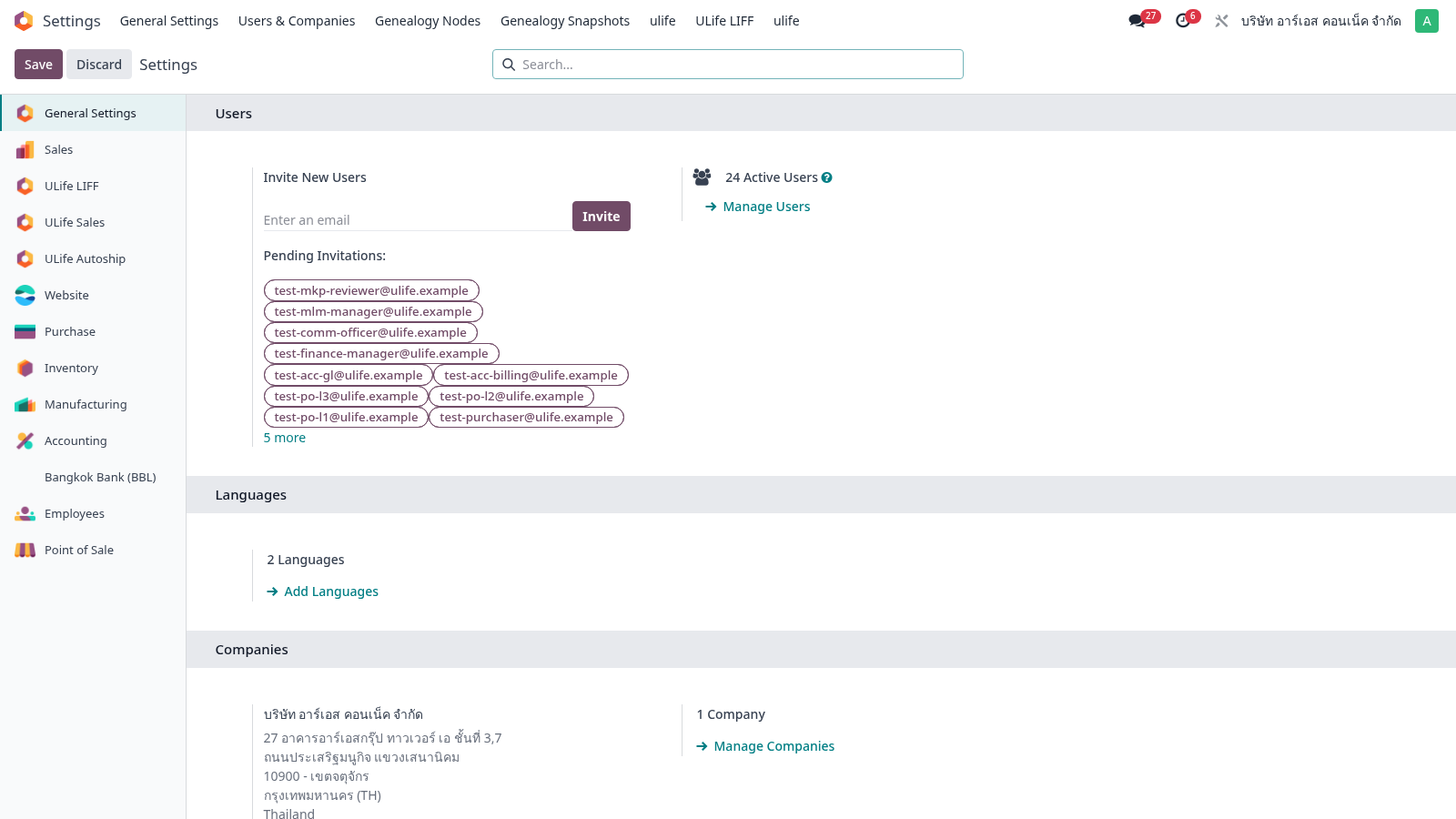
ภาพจริง: หน้า General Settings — เมนูซ้ายไล่ตามแอปที่ติดตั้ง (Sales, ULife LIFF, Accounting, ...) เนื้อหาขวาแบ่งเป็นบล็อกหัวข้อ (Users, Languages, Companies, ...)
- เมนูซ้าย (Sales, ULife LIFF, Accounting ฯลฯ) คือการตั้งค่าเฉพาะแอปนั้น — แยกจาก General Settings ที่เป็นค่าระดับระบบรวม (ผู้ใช้, ภาษา, บริษัท)
- ทุกครั้งที่แก้ค่าใน Settings ต้องกด Save มุมซ้ายบนเสมอ (ปุ่มจะซ่อนถ้ายังไม่มีการแก้ไขค่าใด ๆ) — ต่างจากฟอร์มเรคคอร์ดทั่วไปที่บันทึกอัตโนมัติเมื่อ Confirm
- Settings ส่วนใหญ่จำกัดสิทธิ์เฉพาะกลุ่ม Administrator/Settings — ผู้ใช้ทั่วไปมักไม่เห็นเมนูนี้เลยใน App switcher
Glossary: ตารางสรุปศัพท์
| English term | คำเรียกไทย | อยู่ตรงไหน | หน้าที่ |
|---|---|---|---|
| Navbar / Systray | แถบเมนูบนสุด | ตรึงบนสุดทุกหน้าจอ | สลับแอป, ดูข้อความ/กิจกรรม, เมนูผู้ใช้ |
| Breadcrumb | เส้นทางย้อนกลับ | ใต้ navbar เยื้องซ้าย | ย้อนกลับไปหน้าก่อนหน้าโดยไม่เสีย state |
| Control Panel | แผงควบคุม | ใต้ breadcrumb | รวม New/Search/View switcher/Pager |
| New button | ปุ่มสร้างใหม่ | ซ้ายสุดของ control panel | สร้างเรคคอร์ดใหม่ |
| Search bar | แถบค้นหา | กลาง control panel | พิมพ์ค้นหา/กรองข้อมูล |
| Facet | ป้ายตัวกรอง | ในแถบค้นหา | แสดงเงื่อนไขค้นหาที่กำลังใช้ |
| Filters / Group By / Favorites | แผงตัวกรอง | ป๊อปอัปจากลูกศร ▾ ท้ายแถบค้นหา | เลือกตัวกรองสำเร็จรูป/จัดกลุ่ม/บันทึกการค้นหา |
| View switcher | ปุ่มสลับมุมมอง | ขวาของ control panel | สลับ List/Kanban/Pivot/Graph ฯลฯ |
| Pager | ตัวเลขแบ่งหน้า | ขวาสุดของ control panel | บอกจำนวน/เลื่อนหน้า |
| List view | มุมมองรายการ | ตาราง | แสดงหลายเรคคอร์ดเป็นแถว/คอลัมน์ |
| Optional columns | คอลัมน์เสริม | ไอคอนมุมขวาบนของตาราง | เลือกแสดง/ซ่อนคอลัมน์ |
| Group header | แถวหัวกลุ่ม | ในตารางที่จัดกลุ่มแล้ว | คั่นกลุ่ม + สรุปยอดรวม |
| Kanban view | มุมมองการ์ด | การ์ดเรียงกริด | แสดงเรคคอร์ดเป็น "ใบ" พร้อมรูป |
| Form view | มุมมองฟอร์ม | เปิดเรคคอร์ดเดี่ยว | ดู/แก้ไขเรคคอร์ดแบบเต็ม |
| Statusbar | แถบสถานะ | มุมขวาบนของฟอร์ม | แสดง state เป็นราง pipeline |
| Header buttons | ปุ่ม action หัวฟอร์ม | มุมซ้ายบนของฟอร์ม | ปุ่มดำเนินการหลักตามสถานะ |
| Smart button / Stat button | ปุ่มสถิติ | มุมบนขวาของ sheet | ลิงก์ไปเรคคอร์ดที่เกี่ยวข้อง พร้อมตัวนับ |
| Sheet | แผ่นฟอร์ม | กรอบขาวกลางฟอร์ม | พื้นที่กรอก/อ่าน field หลัก |
| Many2one autocomplete | ดรอปดาวน์ค้นหาความสัมพันธ์ | ในช่อง field ที่ลิงก์โมเดลอื่น | ค้นหา/เลือกเรคคอร์ดที่เกี่ยวข้อง |
| Notebook / Tabs | แท็บ | ใต้ sheet | แบ่งเนื้อหาฟอร์มเป็นหมวด |
| One2many list | ตารางย่อยในฟอร์ม | ในแท็บ (เช่น Order Lines) | แสดง/แก้เรคคอร์ดลูกหลายรายการ |
| Chatter | แถบสนทนา/ประวัติ | ขวา (หรือล่าง) ของฟอร์ม | ข้อความ, log, นัดหมาย, ผู้ติดตาม |
| Pivot view | มุมมองตารางไขว้ | Reporting | วิเคราะห์ข้อมูลแบบ cross-tab |
| Graph view | มุมมองกราฟ | Reporting | วิเคราะห์ข้อมูลเชิงกราฟ |
| Dialog / Wizard | หน้าต่างป๊อปอัป | ลอยทับหน้าจอเดิม | กรอกข้อมูลเพิ่มก่อน action |
| Settings | เมนูตั้งค่า | App switcher (ไอคอนฟันเฟือง) | ตั้งค่าระบบ/แอป/บริษัท |
เอกสารนี้จัดทำจากภาพหน้าจอจริง (dev environment http://localhost:8170, db ulife) — สคริปต์จับภาพ: scripts/manual-capture/capture-odoo-ui-anatomy.mjs